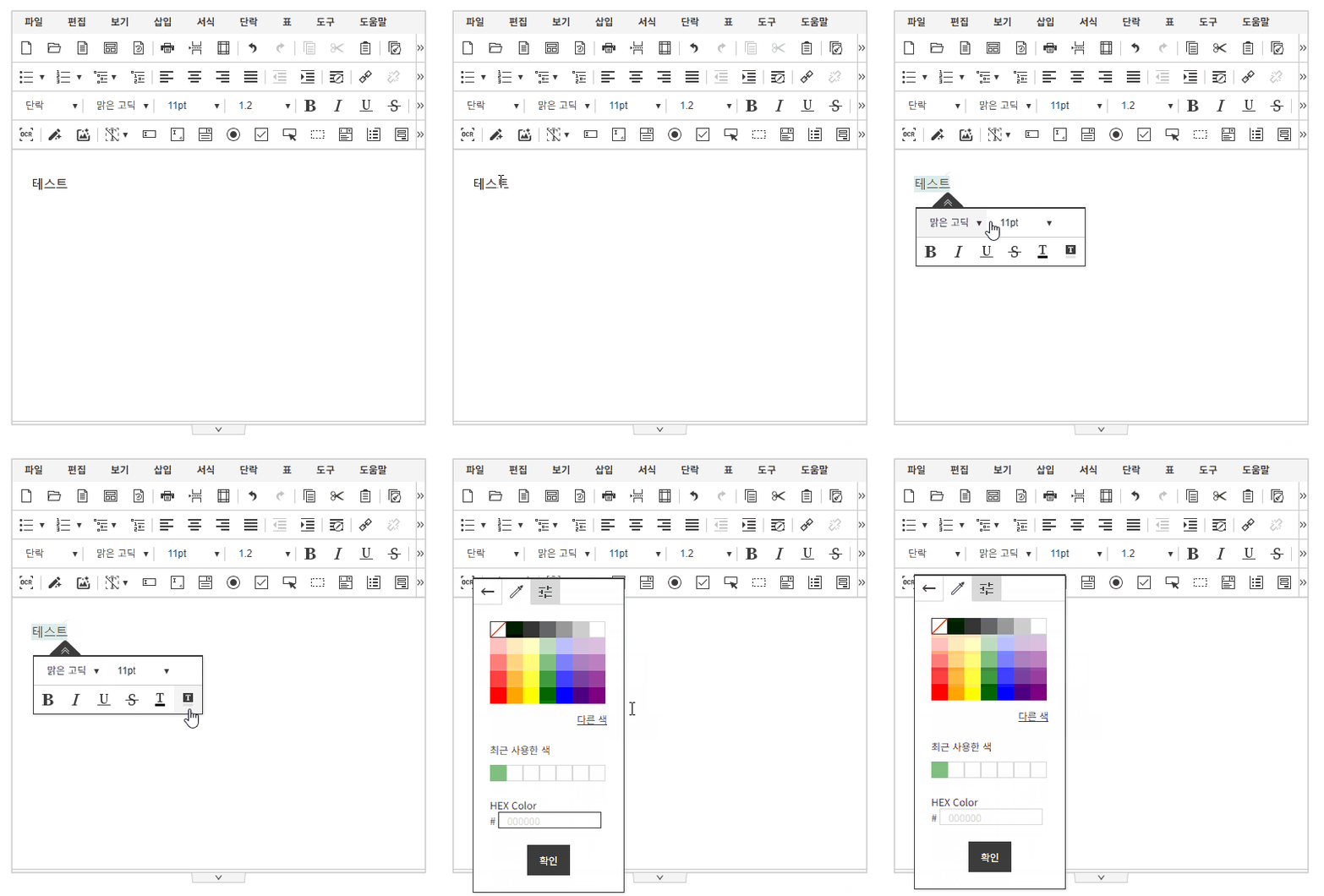
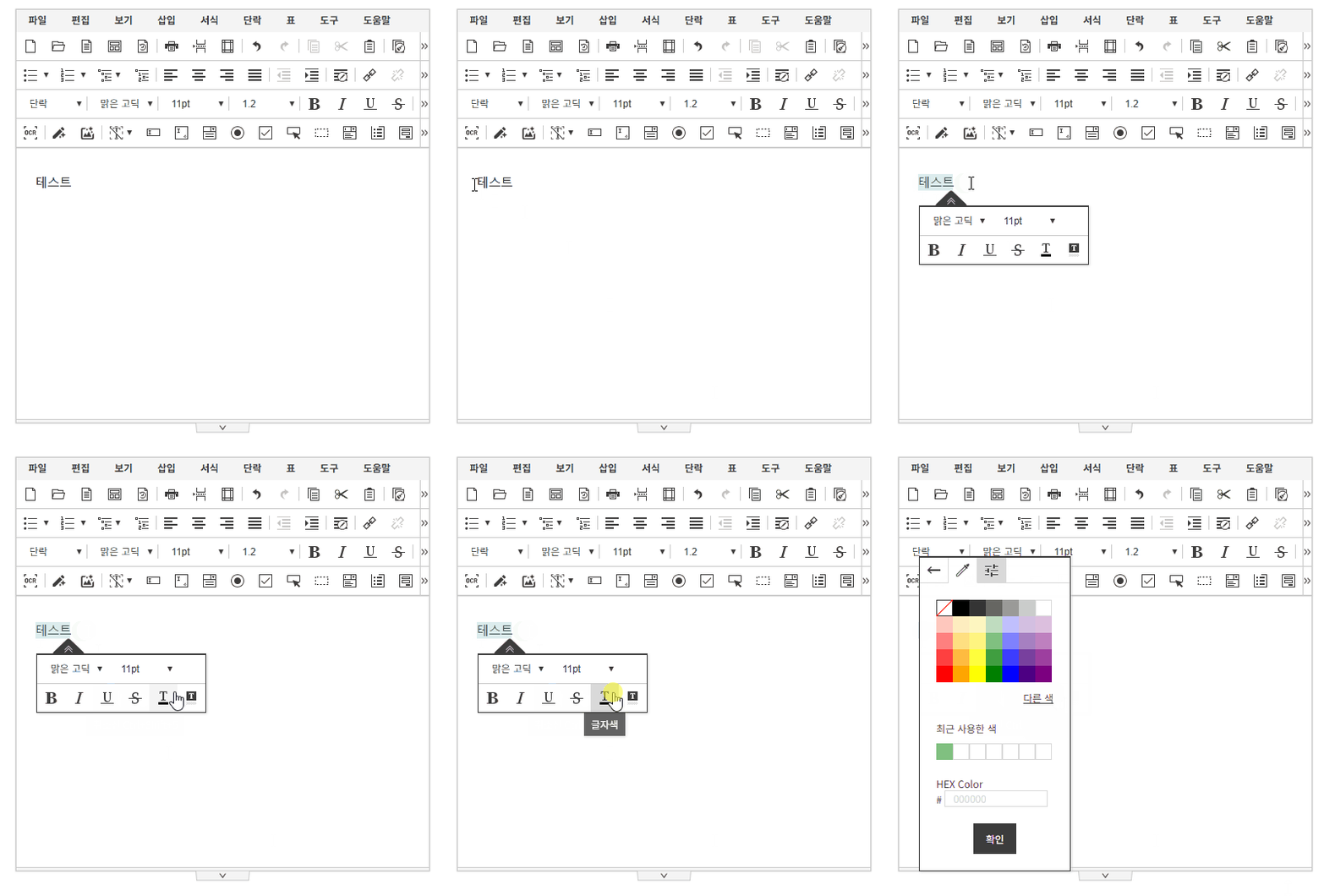
목차삽입과 객체 개별 테두리 편집 기능이 추가된 사이냅 에디터 3.2.0버전이 릴리즈 되었습니다.
주요 개선사항
1. 목차삽입
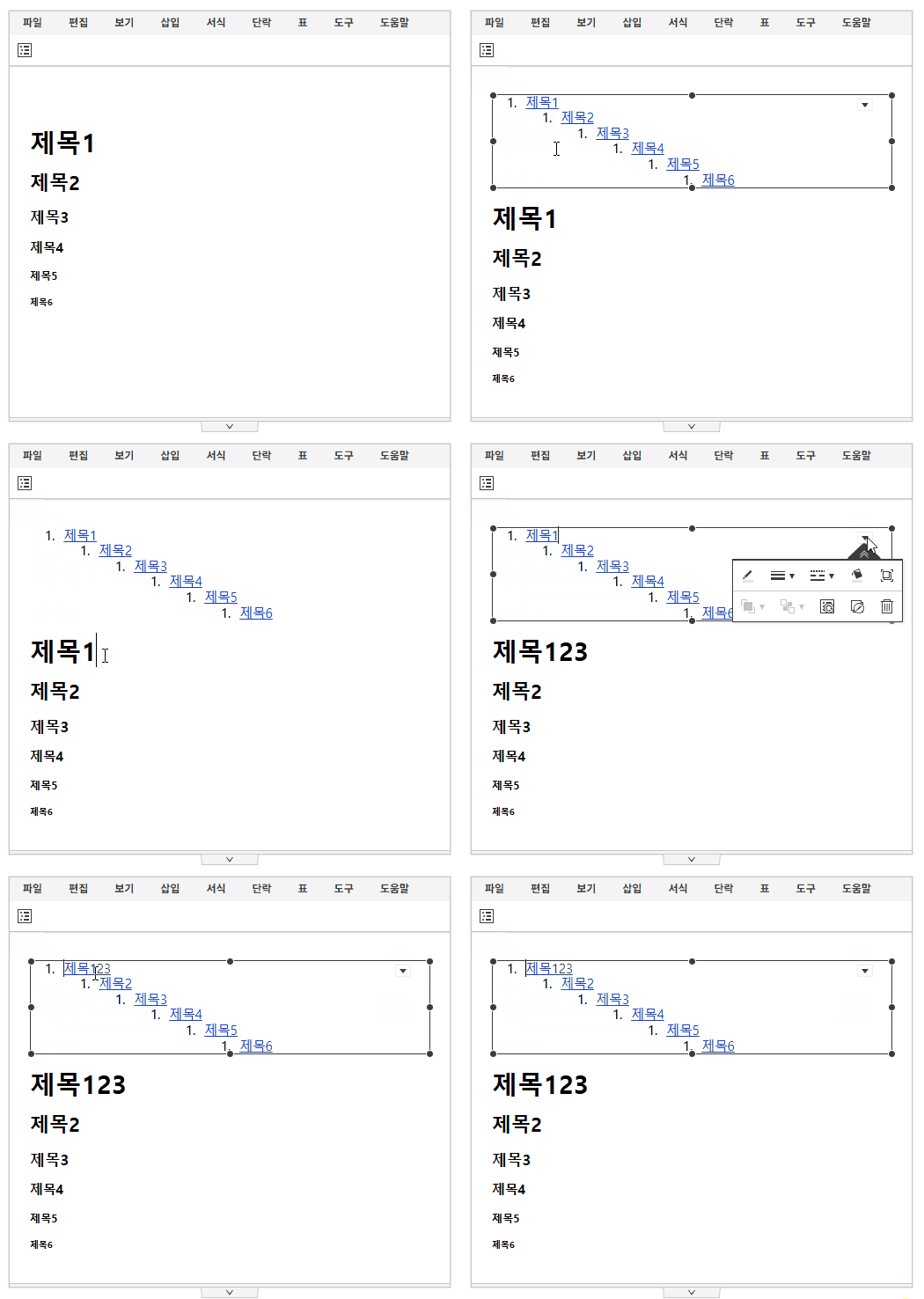
에디터 내에서 문서의 제목(H1~H6)을 추출하여, 사용자가 원하는 위치에 목차를 삽입할 수 있는 기능입니다.
제목의 계층 구조(H1 > H2 > H3 ...)를 기반으로 목차 항목이 구성되며, 삽입된 목차는 문서의 구조를 시각적으로 파악하고, 빠르게 탐색하는 데 도움을 줍니다.
자세한 내용 보기: 목차 삽입
2. 객체 개별 테두리 편집 기능
이미지, 비디오, 레이어, 표에 상하좌우 각각의 테두리를 설정할 수 있는 기능이 추가되었습니다.
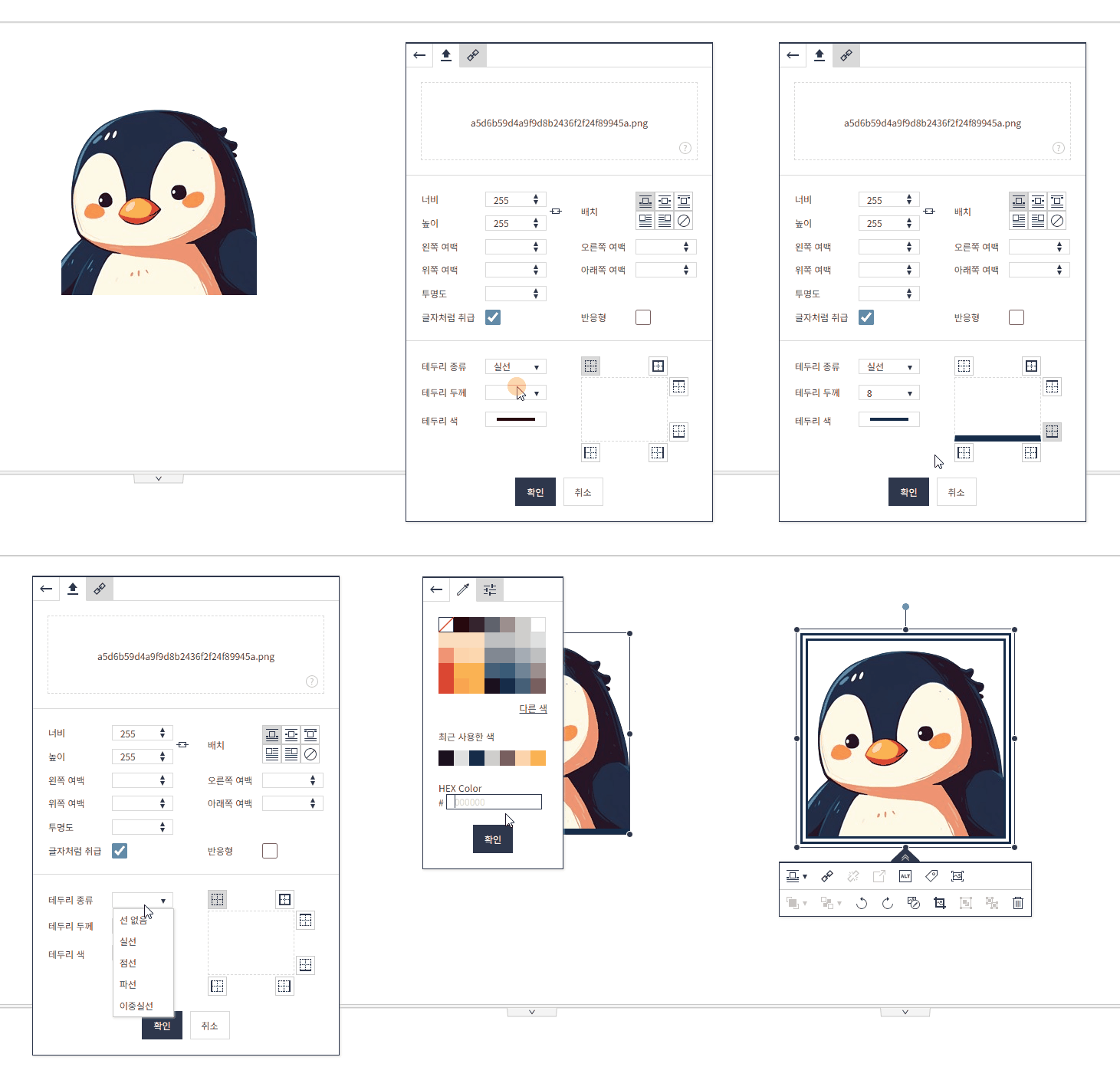
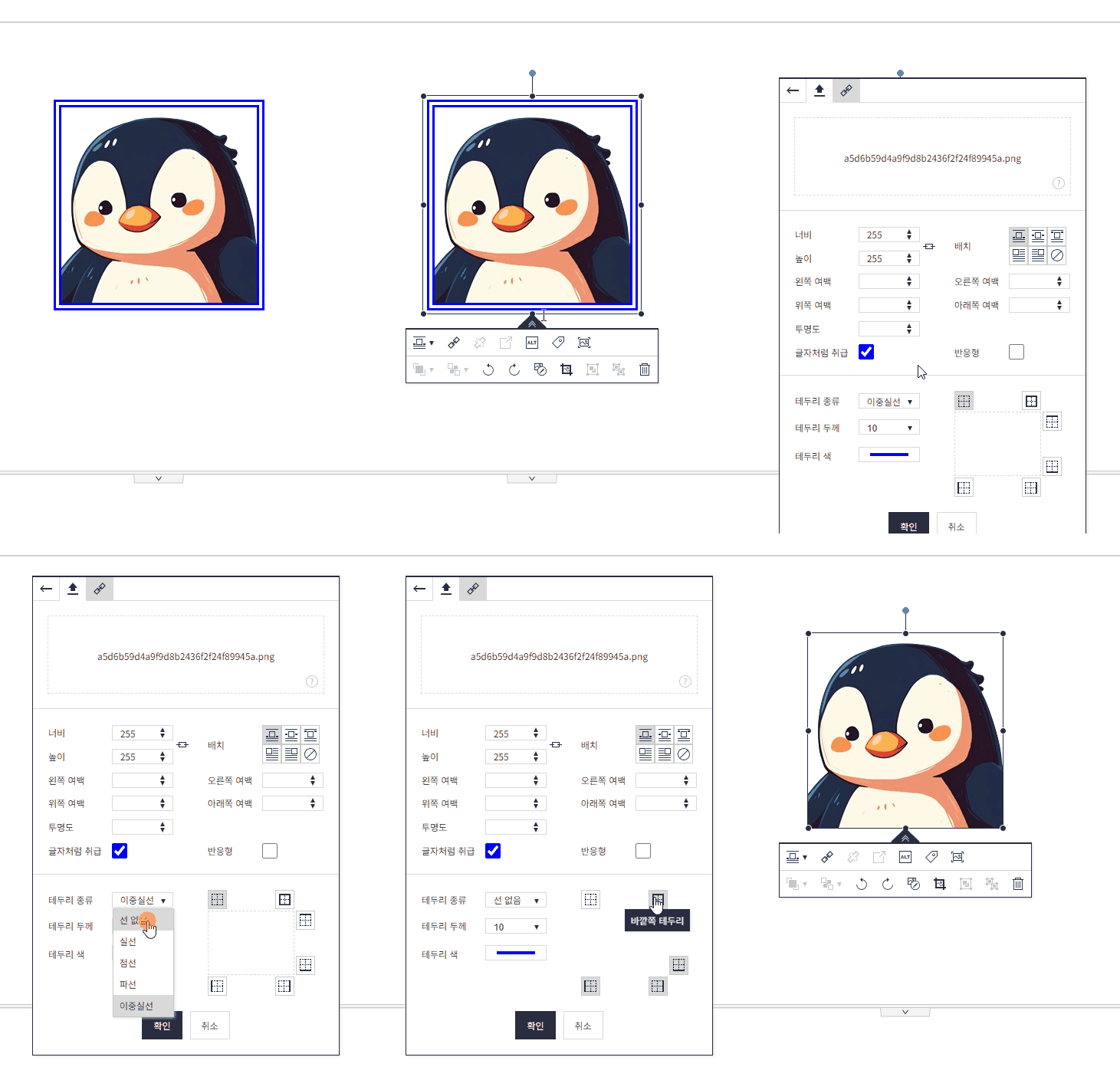
개별 테두리는 상세속성 다이얼로그에서 편집할 수 있습니다.
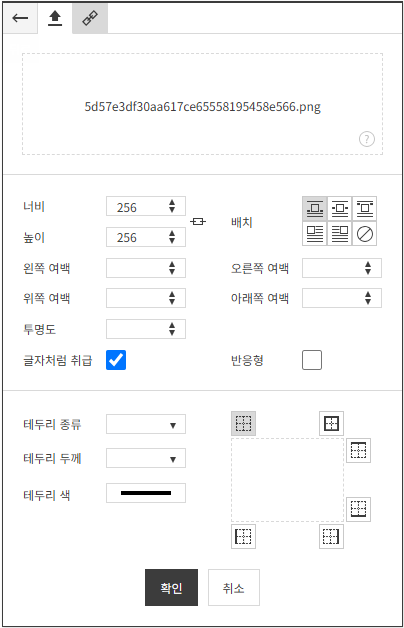
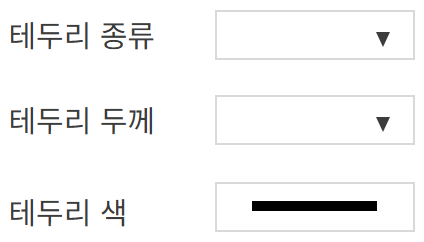
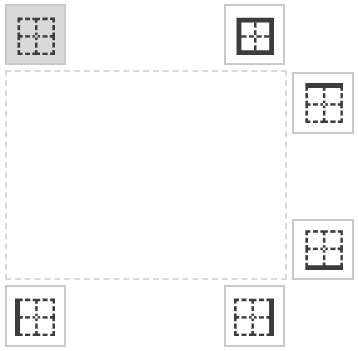
좌측에서 테두리 종류, 두께, 색을 설정하고 우측에서 적용할 면을 선택한 후 확인을 누르면 설정한 면에 스타일 적용됩니다.
| 테두리 스타일 설정 | 동일한 속성을 기본 속성으로 설정 |
테두리에 적용할 스타일을 설정할 수 있는 메뉴입니다.
|
|
| 테두리 위치 설정 | 테두리 설정 미리보기 |
설정한 테두리 스타일을 적용할 위치를 설정하고, 적용될 테두리 스타일을 미리 볼 수 있는 메뉴입니다.
|
|
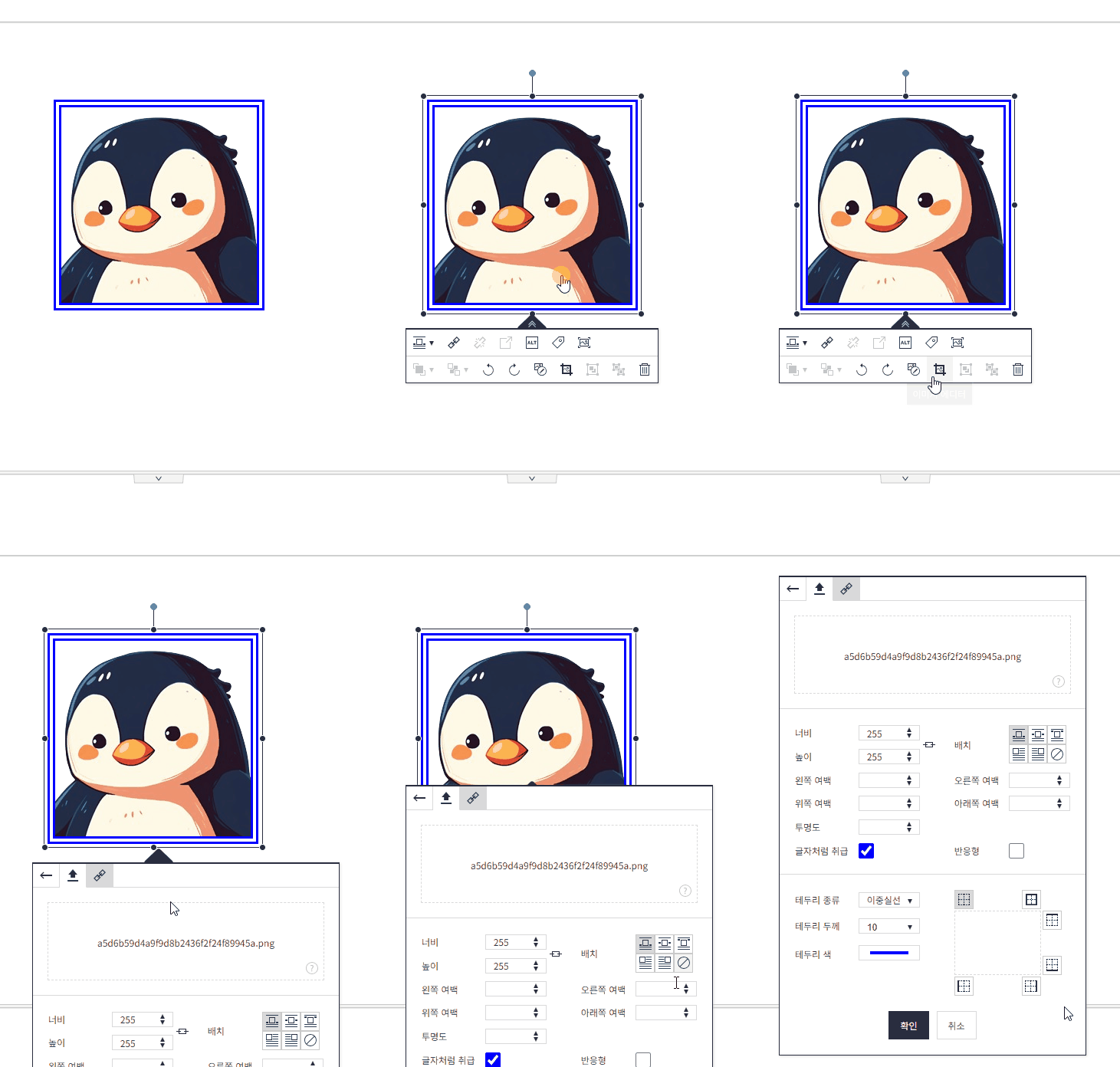
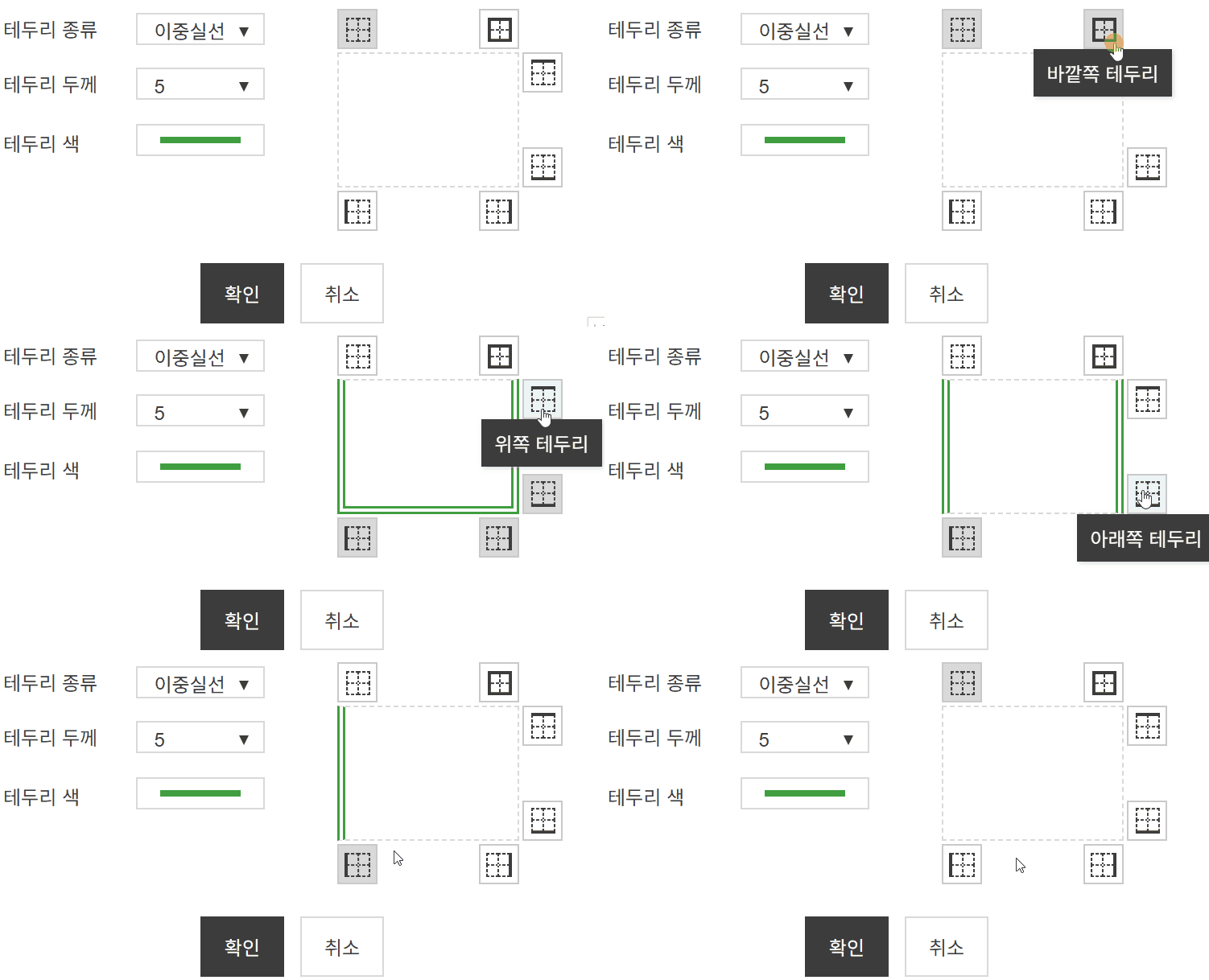
| 개별 테두리 설정하기 | 테두리 제거하기 |
|---|---|
|
|
3. 자르기 적용된 이미지 표현 개선
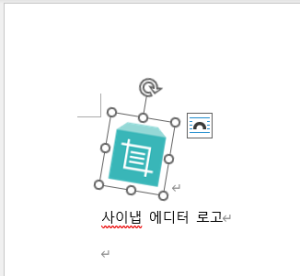
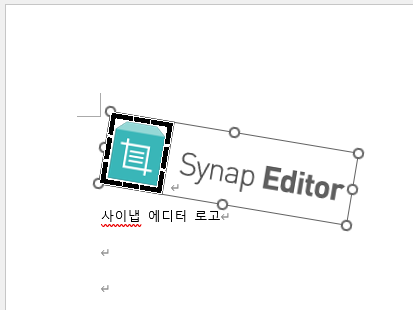
워드 및 한글에서 자르기가 적용된 이미지를 불러올 경우, 자르기된 영역만 표현되도록 개선되었습니다.
이미지 선택 핸들도 자르기된 영역 기준으로 표시됩니다.
| 원본 문서 | 임포트 후 |
|---|---|
<워드 자르기 적용된 이미지>
<워드에서 이미지 자르기>
| <에디터 임포트 후 자르기 적용된 이미지> 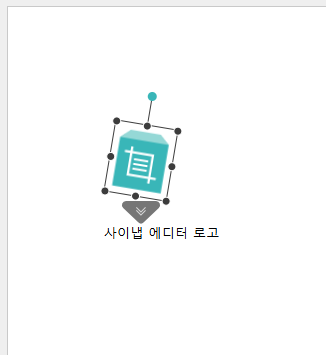 |
4. 에디터 안쪽에 팝업 띄우기
팝업이 열릴 때, 팝업이 열리는 위치가 화면을 벗어난 경우 애니메이션 효과 없이 바로 제 위치에 보여지도록 하는 설정이 추가되었습니다.
자세한 내용 보기: 팝업이 에디터 영역을 넘지 않도록 설정
| 설정 적용 전 | 설정 적용 후 |
|---|---|
|
|